背景
上一篇:优雅地访问校园网之Frp工具入门 – horoscope
上一篇文章中我们了解到,可以通过frp访问校园网内特定IP特定端口的服务,那么“远程连接”、“在线实验”这种需求也算是圆满解决了。但是,实际用起来才发现有一些不便:每当我需要访问一个新的内网服务,我必须先把这个服务的IP和端口号写入frpc.toml配置文件中。这离“访问校园网全部服务”的目标还有很远的距离。那么有没有一种方式,可以把身在外网的“我”完全置于校园网的内网环境中呢?这很难不让人联想到我们解决GFW(Great Firewall of China)时使用的办法:代理。只需一键启动clash,就可以完全置身国外。这样的解决方案不可谓不优雅。
在使用代理时,我们通常会把购买得到的clash订阅连接导入clash客户端,客户端会通过订阅链接获取节点。通过这些节点中转,我们便可以访问被GFW阻止的服务。原理示意图如下:(图源网络)
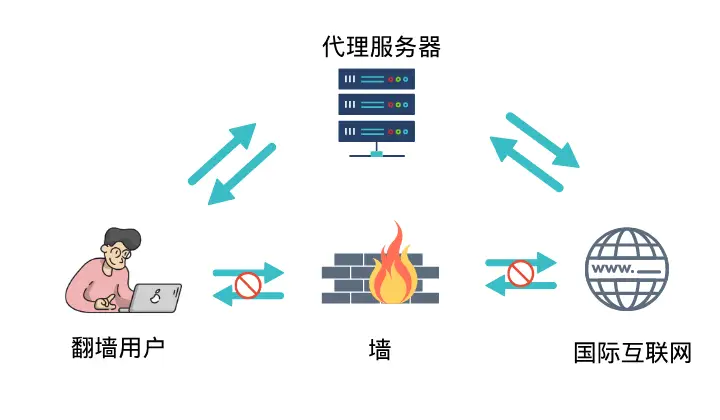
同理,是不是我们只需要让云服务器来作为代理服务器中转,就可以访问校园网了呢?
答案显然是否定的。当GFW在工作过程中,GFW阻止的是内网用户向外的特定连接请求,即“我”身处内网,这时只需要请求未被封锁、身处外网的代理服务器中转连接请求即可成功访问;在校园网工作过程中,情况有所不同:校园网阻止的是外网用户向内的全部连接请求,“我”和云服务器都身处外网。所以,“我”无法访问的内网服务,云服务器也无能为力。
线索
解决问题的线索在于把clash和frp“合为一体“。既然通过frp我们已经打通了校园网从外向内访问的这堵墙,那么解决问题就易如反掌了:当身处外网的用户想要访问呢校园网内网服务时,请求先发送给云服务器上的代理服务程序,代理服务程序通过frp建立的隧道将流量发送到内网中的frpc客户端,从这台电脑”落地“,再向内网服务器发送请求,返回时的流量路径也是一样的。在这个过程中,流量先后经过云服务器B和校内网主机A两次中转。
通过向Gemini老师虚心请教,Gemini给出了一条切实可行的方案:[外网设备 (Clash)] -> [B: Xray (Inbound)] -> [B: Xray (SOCKS Outbound)] -> [B: frps] -> [A: frpc] -> [A: SOCKS5] -> [校园网]
以下内容节选自Gemini的回答:
Host A (Win10, 校园网):
运行一个SOCKS5代理(用 Xray 实现),监听 127.0.0.1:10808。
运行 frpc (frp客户端),将本地的 127.0.0.1:10808 端口通过隧道穿透到服务器B。
Server B (Debian, 公网IP):
运行 frps (frp服务端),监听 frpc 的连接,并将A的隧道端口 10808 暴露在B的 127.0.0.1:7001 上。
运行 Xray ,配置公网入口 (如 443 端口)。
配置 Xray 的 出站(outbound),使其不直接访问互联网,而是将所有流量转发到 127.0.0.1:7001 (即frp隧道的出口)。
Client (Clash):
连接到 Server B 的 Xray 节点。
所有流量被 B 上的 Xray 接收;在云服务器B内部,Xray 将收到的流量转发给 frp 隧道,进入 A;在内网主机A内部,由 frp 隧道收到的流量送给A上的 SOCKS5 代理,再从这里流出A,流向内网的各个端口。
实操
既然理论成立,那么直接用实践来验证一下。
注意:以下内容仅为不完全记录笔者配置过程,只按照本文内容进行操作可能不足以搭建可用的clash节点,如想要尝试复现需要具备搜索网络资料的能力,也欢迎读者朋友与我交流学习。
1.在A上安装 SOCKS5 代理 (使用 Xray)
从 Xray-core GitHub Releases 下载最新的 Xray-windows-64.zip。
解压到一个目录,例如 C:\Xray。
在 C:\Xray 目录下创建一个 config.json 文件,内容如下:
{
  "log": {
    "loglevel": "warning"
  },
  "inbounds": [
    {
      "port": 10808,
      "listen": "127.0.0.1",
      "protocol": "socks",
      "settings": {
        "auth": "noauth", // 仅本地使用,无需认证
        "udp": true
      }
    }
  ],
  "outbounds": [
    {
      "protocol": "freedom" // 允许SOCKS5代理访问任何地址(即校园网)
    }
  ]
}
在该目录下打开命令提示符(CMD)并运行 xray.exe 或 .\xray.exe。保持此窗口开启。
2.分别在A和B上安装 frpc 和 frps (略,详见上一篇)
3.在B上安装 Xray
安装 Xray:
bash -c "$(curl -L https://github.com/XTLS/Xray-install/raw/main/install-release.sh)" @ install生成 REALITY 密钥对:
xray core genkey -l配置 Xray: 编辑 /usr/local/etc/xray/config.json
{
  "log": {
    "loglevel": "warning"
  },
  "inbounds": [
    {
      "port": 443, // 监听公网 443 端口
      "protocol": "vless",
      "settings": {
        "clients": [
          {
            "id": "替换为你自己的UUID", // 使用 uuidgen 命令生成
            "flow": "xtls-rprx-vision"
          }
        ],
        "decryption": "none"
      },
      "streamSettings": {
        "network": "tcp",
        "security": "reality",
        "realitySettings": {
          "show": false,
          "dest": "www.microsoft.com:443", // 伪装成访问微软
          "xver": 0,
          "serverNames": [
            "mycampus.yourdomain.com" // 你的域名
          ],
          "privateKey": "填入你生成的REALITY私钥", // 步骤2中的 PrivateKey
          "shortIds": [
            "填入你生成的ShortId" // 步骤2中的 ShortId (公钥)
          ]
        }
      },
      "tag": "vless_in" // 给这个入口打上标签
    }
  ],
  "outbounds": [
    {
      "protocol": "socks",
      "settings": {
        "servers": [
          {
            "address": "127.0.0.1",
            "port": 7001 // 关键:指向 frps 暴露在本地的端口
          }
        ]
      },
      "tag": "campus_out" // 校园网出口
    },
    {
      "protocol": "freedom",
      "tag": "direct" // 默认备用出口
    }
  ],
  "routing": {
    "rules": [
      {
        "type": "field",
        "inboundTag": [
          "vless_in" // 匹配 VLESS 入口
        ],
        "outboundTag": "campus_out" // 强制所有流量走向 "campus_out" (frp隧道)
      }
    ]
  }
}
由于我的云服务B已经运行了一个网页服务,如果再让 Xray 监听443端口就会产生冲突。我的解决方案如下:
第一步:由Nginx 监听 443 端口,通过域名 (SNI) 和路径 (Path) 来区分流量。(我这里选择路径,也就是在主域名后面加上 /path 这样的后缀。)
访问 xtkx.site/vless (或者一个你自定义的路径) 的流量 -> Nginx 将其反代给在本地 (如 127.0.0.1)监听另一个端口(我自定义为了 11000)的 Xray 服务。
为了实现这种Nginx反代,Xray不能再使用 REALITY 协议(因为REALITY要求Xray自己处理TLS)。我们必须切换到 VLESS + WebSocket (WS) + TLS 的组合。
修改 Nginx 的 /etc/nginx/conf.d/xtkx.site.conf 配置文件,添加 Xray (VLESS+WS) 的分流配置
location /vless { # ❗️ 关键: 请将 /vless-ws-path 修改为您自己的私密路径
        if ($http_upgrade != "websocket") { # 强制 WebSocket
           return 400;
        }

        proxy_pass http://127.0.0.1:11000; # ❗️ 关键: 确保 11000 与 Xray 监听的端口一致
        proxy_http_version 1.1;
        proxy_set_header Upgrade $http_upgrade;
        proxy_set_header Connection "upgrade";
        proxy_set_header Host $host;
        proxy_set_header X-Real-IP $remote_addr;
        proxy_set_header X-Forwarded-For $proxy_add_x_forwarded_for;
}第二步:修改 B 服务器上的 Xray (config.json),请完全替换 /usr/local/etc/xray/config.json 的内容为:
{
  "log": {
    "loglevel": "warning"
  },
  "inbounds": [
    {
      "port": 11000,             // ❗️ 匹配 Nginx 的 proxy_pass 端口 11000
      "listen": "127.0.0.1",   // ❗️ 匹配 Nginx 的 proxy_pass 地址 127.0.0.1
      "protocol": "vless",
      "settings": {
        "clients": [
          {
            "id": "YOUR_OWN_UUID" // ❗️ 替换为你自己的 UUID
          }
        ],
        "decryption": "none"
      },
      "streamSettings": {
        "network": "ws",         // 使用 WebSocket
        "security": "none",      // TLS 由 Nginx 处理
        "wsSettings": {
          "path": "/vless"       // ❗️ 匹配 Nginx 的 location /vless
        }
      },
      "tag": "vless_in" // 入口标签
    }
  ],
  "outbounds": [
    {
      "protocol": "socks",
      "settings": {
        "servers": [
          {
            "address": "127.0.0.1",
            "port": 7001 // ❗️ 关键:指向 frps 暴露在本地的端口
          }
        ]
      },
      "tag": "campus_out" // 校园网出口标签
    },
    {
      "protocol": "freedom",
      "tag": "direct" // 备用直连出口
    }
  ],
  "routing": {
    "rules": [
      {
        "type": "field",
        "inboundTag": [
          "vless_in" // 匹配 VLESS 入口
        ],
        "outboundTag": "campus_out" // 强制所有流量走向 "campus_out" (frp隧道)
      }
    ]
  }
}
至此,我们已经以牺牲 REALITY 协议的代价解决了443端口冲突的问题。做完以上步骤可以直接衔接下面的操作。
启动 Xray:
sudo systemctl restart xray
sudo systemctl status xray # 检查状态
设置 Xray 开机自启
sudo systemctl enable xray这里可能产生一个报错。我把报错信息和解决办法也贴在这里了:
root@iZ2vcemn7nox98mej1np52Z:/# sudo systemctl restart xray
Failed to restart xray.service: Unit xray.service not found.
sudo nano /etc/systemd/system/xray.service将下面的所有代码完整地复制并粘贴到 nano 编辑器中:
[Unit]
Description=Xray Service
Documentation=https://github.com/xtls/xray-core
After=network.target nss-lookup.target

[Service]
User=nobody
CapabilityBoundingSet=CAP_NET_BIND_SERVICE
AmbientCapabilities=CAP_NET_BIND_SERVICE
NoNewPrivileges=true
ExecStart=/usr/local/bin/xray -config /usr/local/etc/xray/config.json
Restart=on-failure
RestartSec=5s
LimitNPROC=10000
LimitNOFILE=1000000

[Install]
WantedBy=multi-user.target
4.配置clash订阅链接
由于clash verge等新版本的修改,不再支持自定义配置文件,因此用户不得不以订阅链接的形式导入节点。我们的节点配置文件如下:
# 这是一个完整的 Clash 配置文件
# 端口设置 (Clash 代理的本地端口)
port: 7890
socks-port: 7891
allow-lan: false
mode: rule
log-level: info

# 1. 您的校园网节点
proxies:
  - name: "Campus-Access"
    type: vless
    server: xtkx.site               # 您的域名
    port: 443                       # Nginx 端口
    uuid: YOUR_OWN_UUID             # 替换为您在B服务器上设置的UUID
    network: ws                     # 网络类型
    tls: true                       # 开启 TLS
    udp: true
    servername: xtkx.site           # SNI
    client-fingerprint: chrome
    ws-opts:
      path: "/vless"                # 匹配您在Nginx和Xray中设置的路径
      headers:
        Host: xtkx.site             # 匹配您的域名

# 2. 代理组 (用于规则)
proxy-groups:
  - name: "CAMPUS-GLOBAL"
    type: select
    proxies:
      - Campus-Access

# 3. 路由规则 (实现“全局校园网环境”)
rules:
  - MATCH, CAMPUS-GLOBAL # 所有流量都匹配, 并走 CAMPUS-GLOBAL 组
怎么才能让节点配置文件(文本)以订阅链接(http://…)的形式导入clash客户端呢?原理其实非常直接:把文本文件上传到云服务器中,再以http链接的形式定位到它即可。
在网站根目录 /var/www/xtkx.site 下创建一个不容易被猜到的子目录,用来存放订阅文件。
# 例如,创建一个名为 'subscription' 的目录
sudo mkdir -p /var/www/xtkx.site/subscription
在该目录中创建 campus.yaml 文件
sudo nano /var/www/xtkx.site/subscription/campus.yaml将刚刚展示的yaml配置文本粘贴进去,保存即可。
修改文件权限,确保Nginx进程可以读取它:
sudo chown www-data:www-data /var/www/xtkx.site/subscription/campus.yaml综上,订阅链接即为:https://xtkx.site/subscription/campus.yaml
在本文发出后的24小时内,我会尽可能确保这个链接的可用性。读者朋友可以动手试试导入clash,测试一下和使用Easy connect的区别。
(2025年11月2日更新:为防止滥用已更改订阅链接,上面的链接已失效)
注意:clash客户端需要现在设置-网络中关闭”绕过私有地址”,否则无法正常连接。
5.测试证明
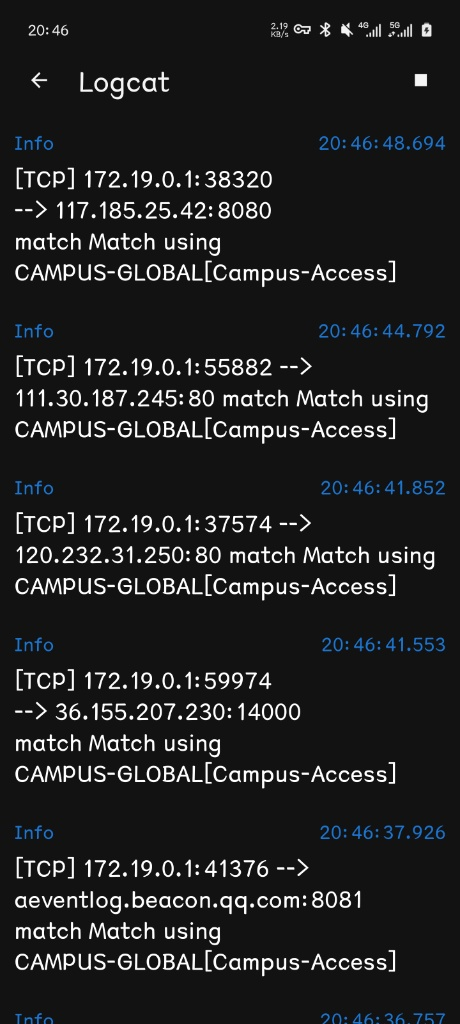
手机clash客户端日志:
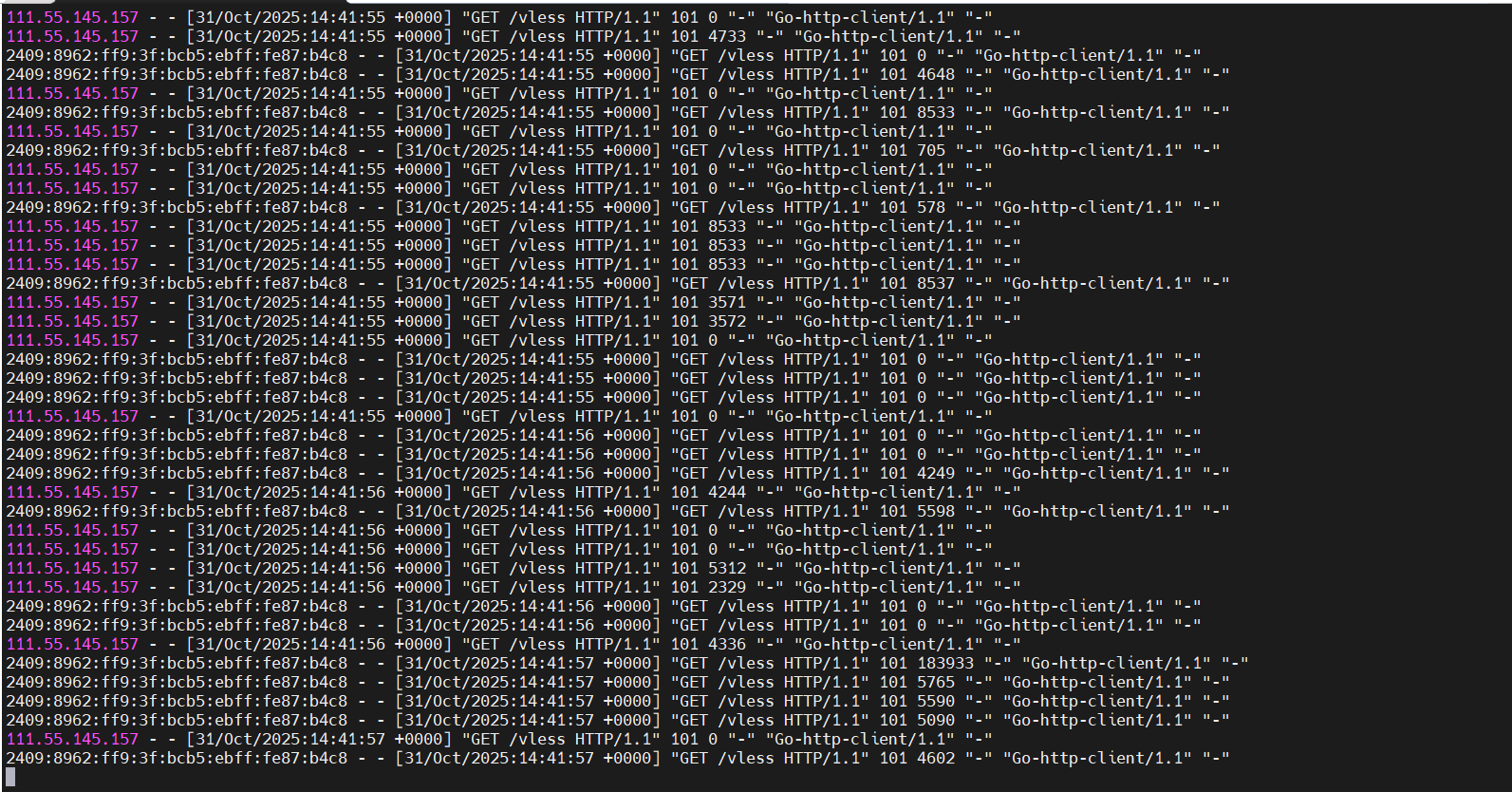
云服务器Nginx 日志:(具体配置过程中增加了Nginx作为转发,在正文中未提到)
云服务器Xray 日志:
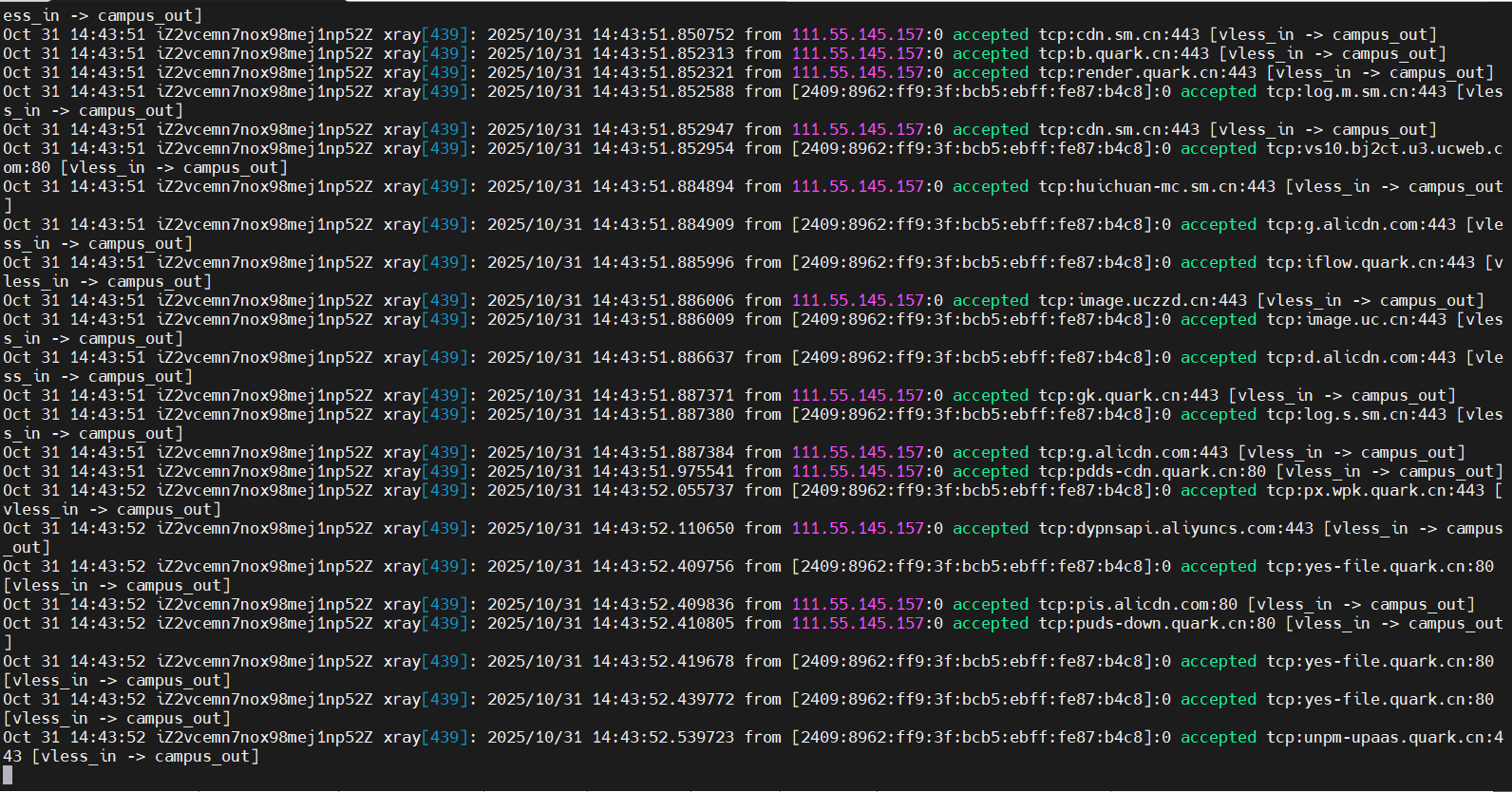
每当打开新的APP或者网站,这些实时日志都会显示出访问的请求来源和访问目标。
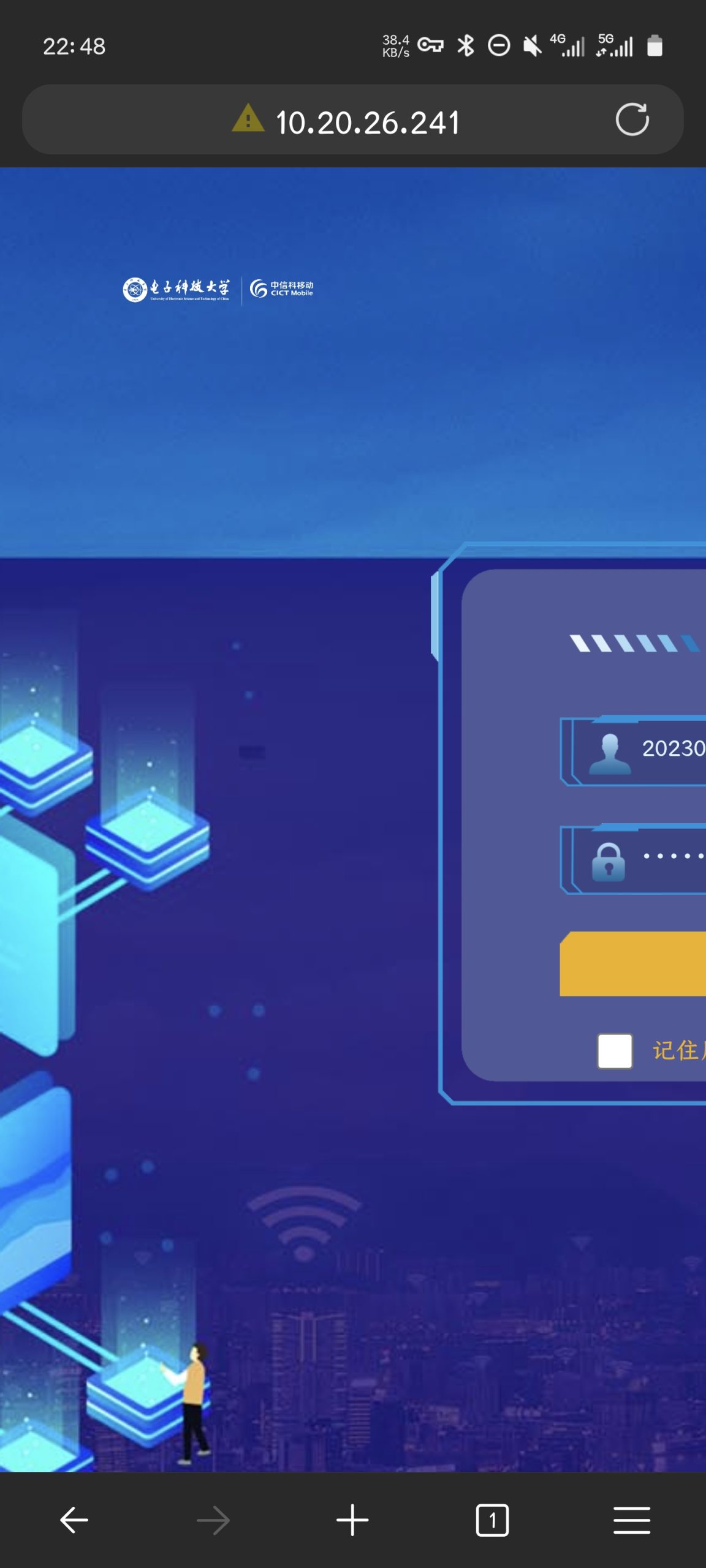
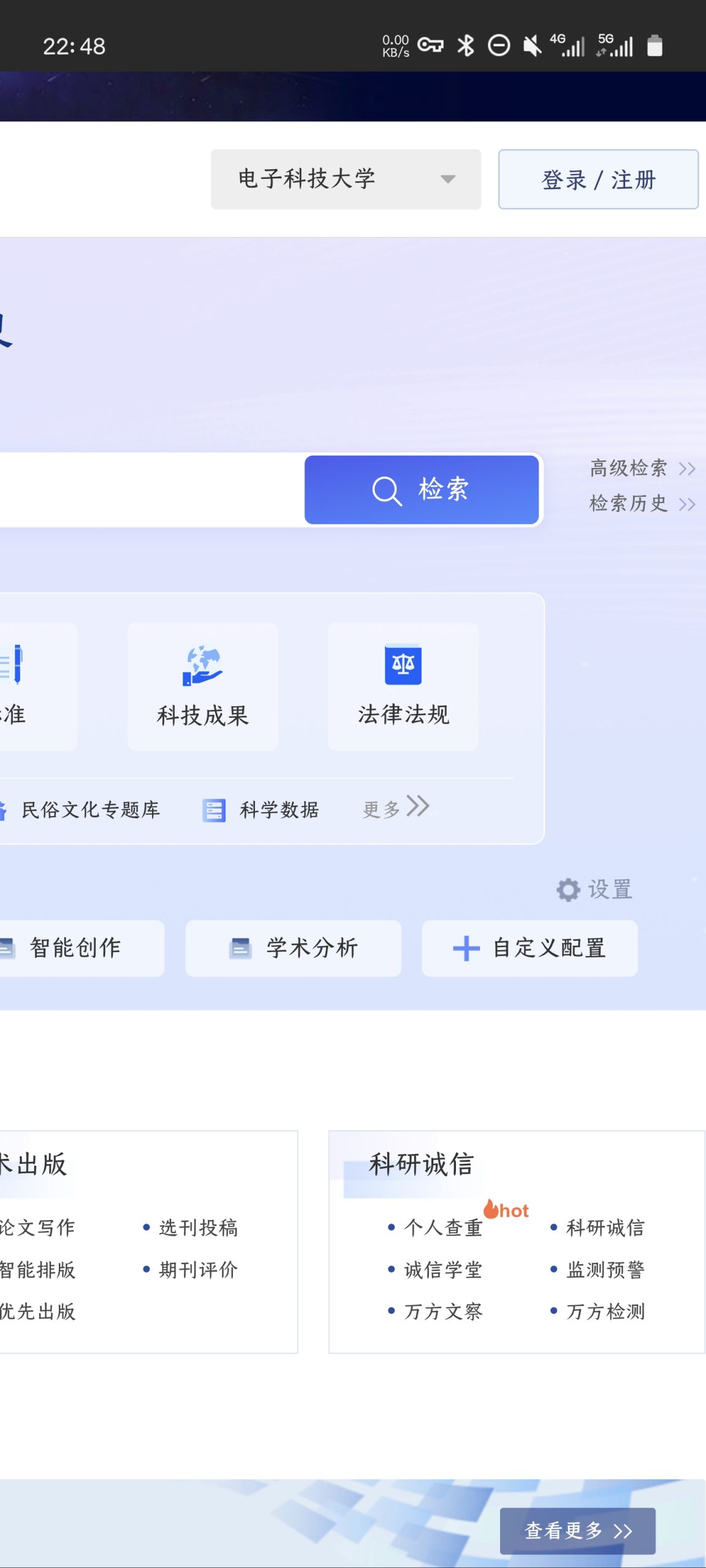
下面时手机通过clash客户端访问在线实验平台、万方数据库的截图。
后记
相比于frp,可以看到clash还是方便很多的,至少从用户的角度。
不需要为每个内网服务写frp配置,想访问哪里访问哪里;
不需要使用新的域名+端口号的麻烦方式来访问,原来的地址是什么就用什么访问;
无需webVPN账号,打开clash即可从各大数据库下载文献,甚至可以分享给同学一起使用…
当然,肯定会有人觉得折腾这么多太麻烦,“不如…”本文只是作为一个记录,有需要的可以参考,没需要的看个乐呵就好。
在这段时间里,Gemini老师给我提供了很多帮助,作为一个完全没接触过Linux的小白,几乎所有的命令都是Gemini教会我的。我把我和Gemini的对话也分享出来:https://gemini.google.com/share/7867f48bd9f9
最后,请自觉遵守校规和法律,请勿将技术用于违法用途。