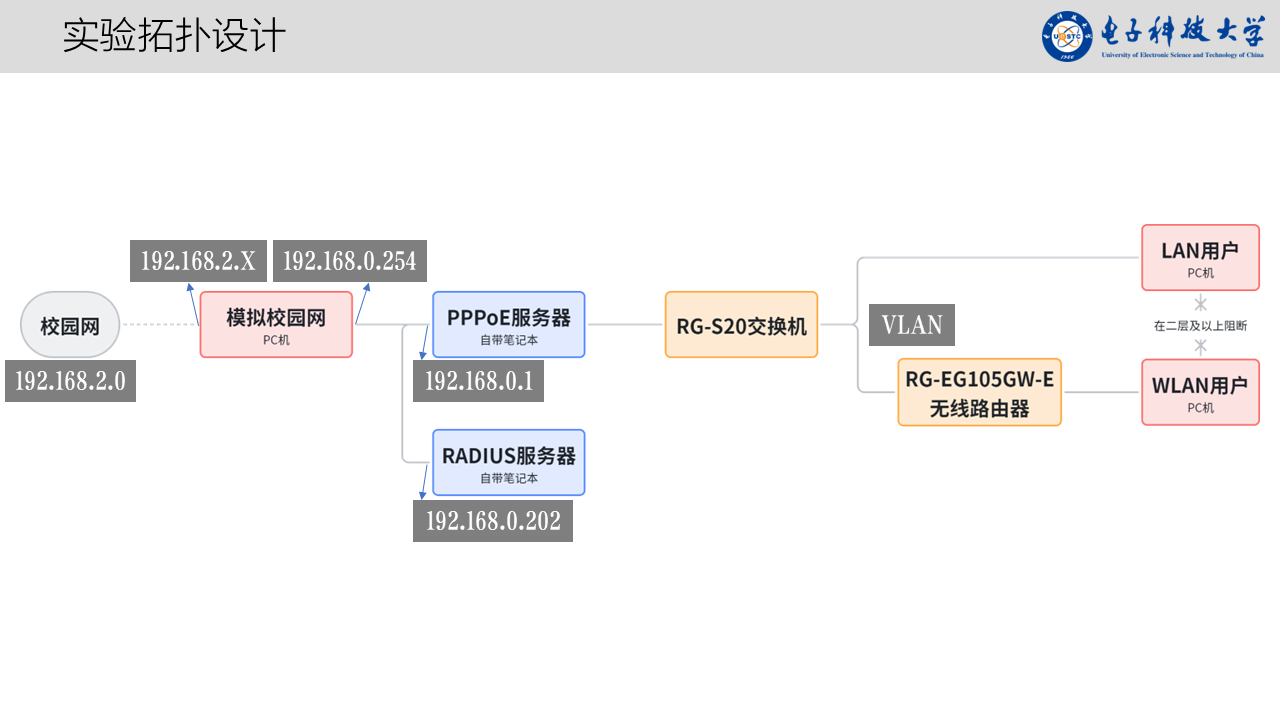
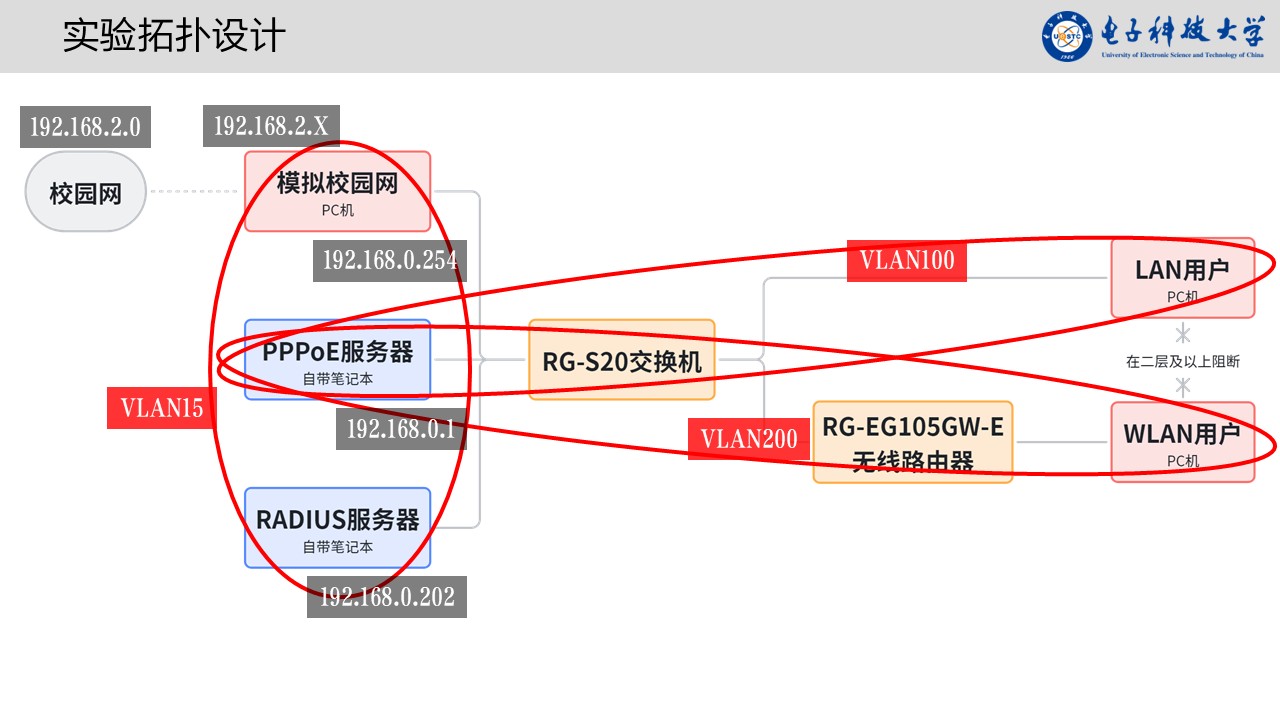
注意:此文档是以下图一为拓扑进行的配置,后由于课程要求拓扑更新为下图二。
图一:
图二:
1. 任务背景
本实验来自《网络接入控制综合设计》。
目标是用一台运行 Windows 10 的 PC 模拟一个“上游出口设备”:
- 一侧接入校园网,从校园网 DHCP 获取地址,假设为
192.168.2.X - 另一侧连接学生搭建的实验网络,直接相连设备是 PPPoE 服务器
- PC 在实验网这一侧的地址必须为
192.168.0.254 - PPPoE 服务器上联口地址为
192.168.0.1 - 下游上网设备通过 PPPoE 服务器接入网络,由 PPPoE 服务器负责接入控制
- 最终下游设备需要能够经由该 PC 访问校园网
这台 PC 不是普通终端,而是实验网连接校园网的上游网关。
2. 需要完成什么
你接手后,需要把这台 Windows 10 PC 配成一个双网口网关,使其满足以下要求:
- 校园网侧自动获取
192.168.2.X - 实验网侧手工配置
192.168.0.254/24 - PPPoE 服务器把这台 PC 作为上游默认网关
- PC 负责把实验网流量转发到校园网
- PC 负责做 NAT,避免校园网侧需要额外配置静态回程路由
建议采用最稳妥的实现方式:双重 NAT
- PPPoE 服务器先把拨号用户流量转换成
192.168.0.1 - Windows 10 PC 再把
192.168.0.0/24的流量转换成校园网侧的192.168.2.X
这是当前会话中最推荐的落地方案,因为它对校园网环境要求最低,成功率最高。
3. 网络角色和拓扑
 校园网
   ^
   |  DHCP: 192.168.2.X
   |  默认网关: 校园网网关
 Windows 10 PC
   校园网口: 192.168.2.X
   实验网口: 192.168.0.254/24
   作用: 上游出口 / 转发 / NAT
   ^
   |  默认网关指向这里
   |  192.168.0.254
 PPPoE 服务器
   上联口: 192.168.0.1/24
   作用: PPPoE 认证 / 地址分配 / 接入控制
   ^
   |  PPPoE 会话
 拨号终端
   地址: 由 PPPoE 服务器分配
4. 必须理解的关键点
192.168.0.254不是因为地址大才被选为网关,而是因为这台 PC 真正连接校园网,是通向外部网络的下一跳。192.168.0.1是 PPPoE 服务器的上联地址,不是校园网出口。- 对 PPPoE 服务器来说,默认网关应设为
192.168.0.254。 - 对 PPPoE 拨号终端来说,它的第一跳是 PPPoE 服务器,而不是直接看到
192.168.0.254。 192.168.0.0/24这个网段只需要用于 PC 和 PPPoE 服务器之间这一段。- VLAN 是二层隔离概念,不要求 PPPoE 用户地址一定和
192.168.0.0/24同网段。
5. 实验要求对应到 PC 的功能
- 充当实验网连接校园网的上游出口
- 作为 PPPoE 服务器的默认网关
- 负责实验网到校园网的三层转发
- 负责 NAT
- 避免把实验网直接暴露到校园网
这台 PC 不负责 PPPoE 认证本身,PPPoE 认证和用户地址分配仍然由 PPPoE 服务器完成。
6. 硬件和软件前提
- 一台 Windows 10 PC
- 至少两张独立网卡,或者两个独立 RJ45 口
- 管理员权限
- 与 PPPoE 服务器直连的网线
- 校园网接入网线
建议在操作前确认:
- 两张网卡都已被系统识别
- 网卡驱动正常
- 可以使用管理员 PowerShell
7. 推荐实施方案
优先采用以下方案:
- Windows 10 PC 负责
192.168.0.0/24 -> 192.168.2.X的 NAT - PPPoE 服务器负责下游 PPPoE 用户管理
- PPPoE 服务器最好也对下游拨号用户做一次 NAT,把所有用户流量先汇总成
192.168.0.1
这样做的原因:
- 简化 Windows 10 上的路由设计
- 降低校园网不接受私有回程路由时的失败风险
- 验收路径更清晰
8. Windows 10 上的具体操作步骤
8.1 物理连接
- 网卡 1 接校园网
- 网卡 2 接 PPPoE 服务器上联口
8.2 重命名网卡
打开:
Win + R- 输入
ncpa.cpl
建议把两块网卡改名为:
CampusLab
这样后续 PowerShell 配置更不容易出错。
8.3 配置校园网口
在 Campus 网卡上设置:
- IPv4 地址:自动获取
- DNS:自动获取
说明:
- 这块网卡应从校园网 DHCP 拿到
192.168.2.X - 这块网卡应获得默认网关
8.4 配置实验网口
在 Lab 网卡上手工设置 IPv4:
- IP 地址:
192.168.0.254 - 子网掩码:
255.255.255.0 - 默认网关:留空
- DNS:留空
说明:
- 实验网口不要配置默认网关
- 默认网关只能存在于校园网口
8.5 禁止使用桥接和 ICS
不要做以下操作:
- 不要建立“网络桥接”
- 不要优先使用
ICS (Internet Connection Sharing)
原因:
- 桥接会破坏该实验要求的三层边界
- ICS 常会把内网口改成
192.168.137.1,与题目要求的192.168.0.254冲突
8.6 用管理员 PowerShell 开启转发
先查看网卡名:
Get-NetAdapter确认名称后,启用两块网卡的转发:
 Set-NetIPInterface -InterfaceAlias "Campus" -Forwarding Enabled
 Set-NetIPInterface -InterfaceAlias "Lab" -Forwarding Enabled
8.7 在 Windows 10 上创建 NAT
推荐方案下,Windows 10 只需要对 192.168.0.0/24 做 NAT:
New-NetNat -Name "CampusNAT" -InternalIPInterfaceAddressPrefix 192.168.0.0/24检查结果:
 Get-NetNat
 ipconfig
 route print
8.8 如果采用“非双重 NAT”方案
如果 PPPoE 服务器不对拨号用户做 NAT,而是直接向用户分配独立网段,例如 10.10.10.0/24,则 Windows 10 还需要知道这个网段应该从哪里走。
可增加一条静态路由:
route -p add 10.10.10.0 mask 255.255.255.0 192.168.0.1这种情况下,Windows 侧 NAT 设计也应覆盖该 PPPoE 用户网段。
但本实验不建议优先走这条路线,除非你确认 PPPoE 服务器不支持或不适合做下游 NAT。
9. PPPoE 服务器侧需要对接的配置
需要明确告诉负责 PPPoE 服务器的同学:
- PPPoE 服务器上联口地址设为
192.168.0.1/24 - PPPoE 服务器默认网关设为
192.168.0.254 - 下游用户地址池可以使用独立网段,例如
10.10.10.0/24 - 如果想提升实验成功率,建议 PPPoE 服务器先把下游用户流量 NAT 成
192.168.0.1
必须避免的错误:
- 不能把 PPPoE 服务器自己的默认网关设成
192.168.0.1 - 不能认为整个
192.168.0.0/24网段天然都以192.168.0.1为出口
10. VLAN 相关说明
- 如果 VLAN 只出现在 PPPoE 服务器下联交换机和终端之间,Windows 10 PC 通常不需要做 VLAN 配置
- PPPoE 用户地址不需要和
192.168.0.0/24同网段 - 只有在 PC 和 PPPoE 服务器之间这条链路本身要跑 trunk 时,才需要考虑 Windows 网卡驱动是否支持 VLAN tagging
按目前实验描述,一般不需要在这台 Windows 10 PC 上配置 VLAN。
11. 推荐验收顺序
11.1 先验收 PC 本机状态
在 Windows 10 上执行:
 ipconfig
 Get-NetNat
 route print
预期结果:
- 一块网卡拿到
192.168.2.X - 一块网卡是
192.168.0.254 - 校园网口存在默认路由
- 实验网口没有默认网关
- NAT 已创建成功
11.2 验收 PC 与 PPPoE 服务器互通
- 在 Windows 10 上
ping 192.168.0.1 - 在 PPPoE 服务器上
ping 192.168.0.254
11.3 验收上游通路
- 在 PPPoE 服务器上测试是否可通过
192.168.0.254访问校园网方向资源
11.4 验收终端拨号结果
- 让终端完成 PPPoE 拨号
- 确认终端获得 PPPoE 地址
- 确认终端能访问校园网资源
12. 常见误区
- 误区 1:把这台 PC 当成普通主机 实际上它是网关设备。
- 误区 2:给实验网口也配置默认网关 这样会导致路由混乱。
- 误区 3:使用 Windows 网络桥接替代路由/NAT 这不符合实验目标。
- 误区 4:直接使用 ICS 很可能破坏题目要求的地址规划。
- 误区 5:认为 PPPoE 用户地址必须属于
192.168.0.0/24实际上不需要。 - 误区 6:把
192.168.0.1作为整个系统最终出口 实际出口是连接校园网的192.168.0.254
13. 风险和备选方案
如果在 Windows 10 上出现以下问题:
New-NetNat不可用- Windows 10 裸机 NAT 行为异常
- 校园网策略限制明显
备选方案:
- 在这台 PC 上运行
OpenWrt或pfSense虚拟机 - 将两张物理网卡交给虚拟机作为 WAN/LAN
- 由虚拟机承担转发和 NAT 职责
这通常比继续硬扛 Windows 10 的桌面版网络能力更稳。
14. 补充内容
这台 Windows 10 PC 不是普通终端,而是实验网连接校园网的上游网关。请把它配置成双网口路由/NAT 设备:校园网口 DHCP 获取
192.168.2.X,实验网口手工设为192.168.0.254/24,且实验网口不要配默认网关。PPPoE 服务器上联口应为192.168.0.1/24,其默认网关必须指向192.168.0.254。Windows 10 上不要做桥接,不要优先用 ICS,需要启用 IP 转发并创建对192.168.0.0/24的 NAT。推荐让 PPPoE 服务器先把拨号用户流量 NAT 成192.168.0.1,再由这台 PC 把192.168.0.0/24NAT 到校园网。完成后按ipconfig、Get-NetNat、route print、双向 ping 和终端拨号上网顺序验收。VLAN 如果只在 PPPoE 服务器下游使用,这台 PC 一般不用配置 VLAN。`
15. 交付标准
- Windows 10 PC 校园网口成功获取
192.168.2.X - Windows 10 PC 实验网口固定为
192.168.0.254/24 - PPPoE 服务器上联口为
192.168.0.1/24 - PPPoE 服务器默认网关为
192.168.0.254 - Windows 10 上转发和 NAT 已开启
- PC 与 PPPoE 服务器双向可达
- PPPoE 终端拨号后可访问校园网