几个月没写博客了,这篇博客就最近几个月使用 codex 的心得来写一篇 codex 的入门教程,有内容上不妥或可以改进的地方欢迎各位在评论区指出。
- 为什么要使用 codex ?作为 agent 级别的AI工具,天生比网页端的 chatgpt 具有更强的能力,可以直接读取和写入文件,代替用户在系统中进行操作,尤其体现在Linux系统(例如云服务器)中。
- 为什么不使用 Claude code ?由于目前 Claude 对账号开启了实名认证,加上其昂贵的价格以及对国区用户的不友好对待, OpenAI 的 codex 或许是目前国内用户使用 AI agent 工具的最优解。
- 为什么使用中转站而非从官方购买 API ?虽然中转站面临隐私泄露、安全风险、模型降级等问题,但是可以直连使用、价格显著低于官方成为我选择中转站的主要原因。读者也可以结合自身需求选择合适的 API 渠道。
安装 codex
主要参考菜鸟教程的这篇教程。
Windows 版本的安装
首先访问 codex官网,下载安装器,再运行安装器进行安装即可。(过程需要魔法)
Mac 版本的安装
略。
Linux 版本(codex CLI)的安装
依次运行下面的命令。
sudo apt update
sudo apt install nodejs
sudo apt install npm
# 对于国外云服务器,推荐使用官方镜像安装
sudo npm install -g @openai/codex
# 对于物理机或国内云服务器,使用国内镜像安装更快
sudo npm install -g @openai/codex --registry=https://registry.npmmirror.com
# 更新到最新版本(可选)
npm update -g @openai/codex
# 或强制重装最新版(可选)
npm install -g @openai/codex@latest
# 卸载(可选)
npm uninstall -g @openai/codex之后在终端中直接使用命令 codex 即可启动。
codex for VScode 插件的安装
codex 的 VScode 插件能在我们开发某个具体的项目时提供巨大的便利。由于单独安装 codex 插件后不能修改API的请求来源,所以对于使用中转站的用户,应当先安装 Windows 版本的 codex ,再按照本文接下来的内容修改 codex 的配置文件,最后安装 codex 的 VScode 插件。如此一来, codex 插件会自动复用桌面版 codex 的配置文件,以满足我们使用中转站的需求。
配置 codex API
使用中转站需要用户在 codex 的配置文件中修改两处,一个是请求来源,另一个是我们在中转站中创建的API密钥(一般以sk-开头)。
通常我们使用的中转站都会在首页显眼处告诉用户如何修改 codex 配置文件。以我正在使用的两家中转站为例(并非广告,不含推广链接,仅为想要尝试使用 codex 的朋友提供一个可选项):
Owl AI(订阅制)https://api.owlai.tech/home
遂人 API(按量付费制)https://api.haokun.de/
下面以 Owl AI 为例演示如何修改 codex 配置文件。
Windows 版
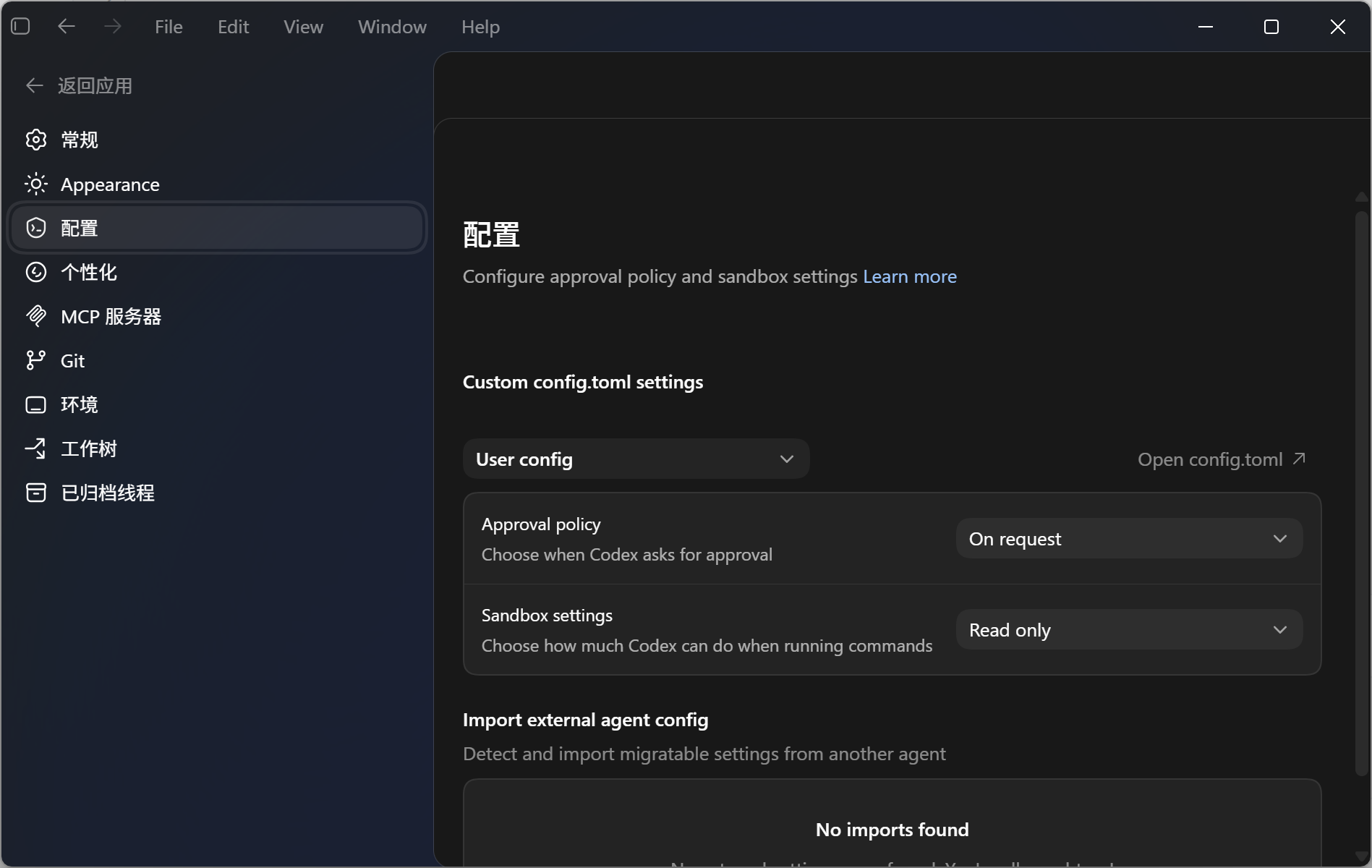
点击右侧的 Open config.toml,在将配置文件替换为下面的内容(仅以我的为例):
model_provider = "OpenAI"
model = "gpt-5.4"
review_model = "gpt-5.4"
model_reasoning_effort = "xhigh"
disable_response_storage = true
network_access = "enabled"
windows_wsl_setup_acknowledged = true
model_context_window = 1000000
model_auto_compact_token_limit = 900000

[model_providers.OpenAI]
name = "OpenAI"
base_url = "https://api.owlai.tech"
wire_api = "responses"
requires_openai_auth = true

model = "gpt-5.4"
model_reasoning_effort = "medium"

[windows]
sandbox = "elevated"

[features]
multi_agent = true
这样就配置好了请求来源,通常也就是中转站的网址。API密钥的配置在初次启动 codex 就以及要求用户输入了,如果不确定可以从左下角退出重新输入API进行登录。
配置完成后, codex 的 VScode 插件会自动复用桌面版 codex 的配置文件,无需二次配置。
Linux 版(codex CLI)
使用下面的命令打开codex的配置文件,再将配置文件替换为下面的内容(仅以我的为例):
nano ~/.codex/config.tomlmodel_provider = "OpenAI"
model = "gpt-5.4"
review_model = "gpt-5.4"
model_reasoning_effort = "xhigh"
disable_response_storage = true
network_access = "enabled"
windows_wsl_setup_acknowledged = true
model_context_window = 1000000
model_auto_compact_token_limit = 900000
approvals_reviewer = "user"
[model_providers.OpenAI]
name = "OpenAI"
base_url = "https://api.owlai.tech"
wire_api = "responses"
requires_openai_auth = true
model = "gpt-5.4"
[projects."/root"]
trust_level = "trusted"
[notice]
hide_full_access_warning = true
[notice.model_migrations]
"gpt-5.3-codex" = "gpt-5.4"再使用下面的命令打开存放API密钥的配置文件,对引号中的密钥进行替换(初次启动 codex 时其实已经要求用户输入过):
nano ~/.codex/auth.json{
"OPENAI_API_KEY": "sk-1234567890abcd"
}codex 使用技巧
这部分主要以 codex CLI 为例来写,因为大部分功能在桌面版 codex 中都可以在设置中找到,非常方便。
指定审批模式(权限设置)
在对话框中输入:
/approvals即可手动选择审批模式。默认模式为对话模式,读写文件时需要用户确认才会继续运行。full access 模式会授予 codex 系统级权限,任何读写和修改操作都会自动执行。使用此模式比较方便省力,但是也需要用户承担误删数据、系统崩溃的风险。
启用计划模式
对于大型、复杂的项目,我们可以先让 codex 设计出一套完整的解决方案,然后不断对方案进行修改和优化,在用户审核并通过解决方案后再开始在系统中实施。
在对话框中输入:
/plan即可启用计划模式,在这个模式中, codex 不会执行任何实际操作,而是通过不断与用户对话来修改和完善方案。在 codex 认为方案完善时会主动提出退出计划模式,询问用户是否按照既定方案进行执行。
恢复历史会话
恢复历史会话是我们在使用 AI 工具时的重要功能。我们可以在需要时重新检查对话内容,甚至继续未完成的对话。
在 codex 未启动时,输入:
codex resume即可查找历史会话。也可以使用下面的命令直接恢复到上一个会话:
codex resume --last设置全局提示词
全局提示词默认保存在~/.codex/instructions.md,你可以通过修改这个 markdown 文件的内容来修改全局提示词。这些指令会对所有对话生效,相当于给 codex 设定固定的“行为规则”。你可以在全局提示词中写一些有关输出的格式规范、执行操作前先检查环境之类的话。
配置 MCP 和 skill
通过 MCP(Model Context Protocol)协议,codex 可以接入外部工具和服务,而 skill 则更像对于 AI agent 的一种行为规范。这里仅阐明 codex 的功能,具体如何配置请查阅资料或直接询问 codex 。
导出 codex 的对话记录
虽然我们与 codex 的对话记录是保存在本地的,我们也可以随时通过codex resume来查阅历史对话,但是 codex 仍未提供直接将对话记录导出为文件的功能。我这里使用的是 GitHub 上的 waylog 工具来实现:
# 安装waylog
cargo install waylog
# 或者
brew install shayne-snap/tap/waylog
安装完成后先添加到 bath 中,再执行 waylog pull 即可。
codex 在嵌入式开发中的应用
下面这个视频是我今天写这篇博客的导火索,这也许真的是未来的一种嵌入式开发方式:
通过 keil assistant 插件使 VScode 直接调用 keil 的功能,加上 codex for VScode 插件带来的 AI 加持,我们可以通过现代且美观的 vscode 编辑器来完成嵌入式软件的开发。
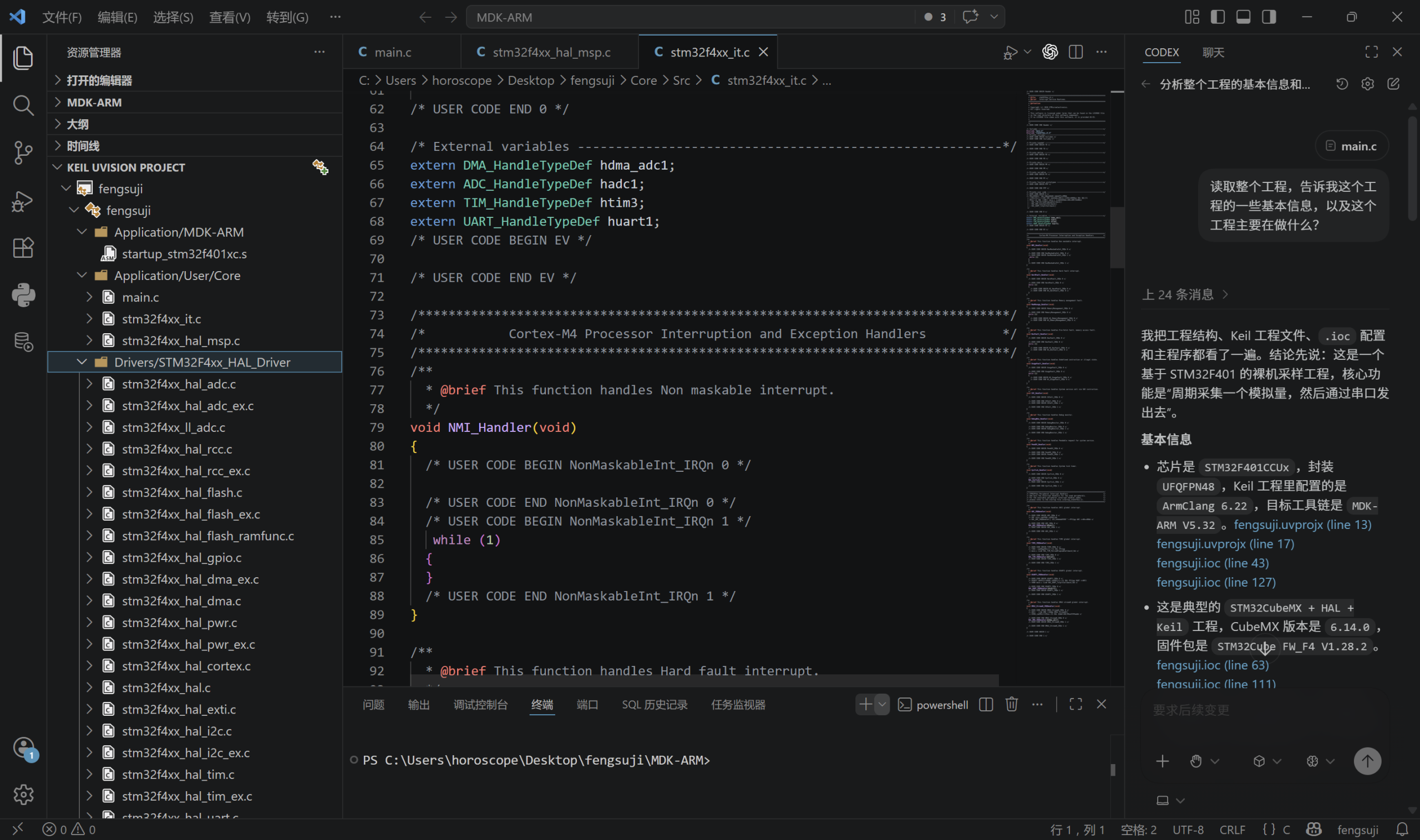
还有下面这个视频,效果也是非常惊人的。
后记
到目前为止,AI agent 一直保持着一种迅猛发展的势头。我目前对待 AI 的态度是,它可以代替人完成一些重复性、基础性的任务,让人们可以把更多时间和精力放在设计任务和拆分任务上。无论对于硬件人还是软件人,AI 辅助开发都是一个杠杆。希望 AI 能成为电赛中有用、好用的工具,为大家在紧张的四天三夜中节省打字和检查代码的时间。哪怕是仅仅通过与 codex 对话也不失为一种不错的学习办法。